

(4-007)
(れいむ)この動画シリーズは、非公式ですが、2025年春 まで放送された「東京パソコンクラブ 〜プログラミング女子のゼロからゲーム作り〜」に関する内容でお送りしています。
(まりさ)放送当時のUnityのバージョンと現在普及しているバージョンの違いがあって、多少放送時のプログラムソースの記述が異なるものも登場することがあるぜ。
(れいむ)第48回21分43秒とか時間の紹介がありますが、放送をご覧になる環境によって多少ズレるので、参考程度にお聞きください。
恐縮ですが、テレビ東京放送(BSテレ東)制作の「東京パソコンクラブ〜プログラミング女子のゼロからゲーム作り〜」のunityのパートについての考察をはじめました。非公式であります。
1. 3D基礎(放送第48~49回対象)
(ま)第48回21分43秒 新しいプロジェクトで3Dを選ぶ。
(ま)だが、断る!(岸部露伴調)(エコー)
(れ)何?
(ま)新しいプロジェクトで3Dを選ぶのではなく、新しいシーンで3Dを選ぶ、でもよい!
今までと同じAssetsで行うこともできる。3D用と2D用でRigidbodyとかコンポーネントが異なるので、普通は分けてプロジェクトを作るんだろうな。
まあ、この動画シリーズでは3Dは今回限りなので新しいシーンで作成する!
(れ)大丈夫か?
(れ)ちなみに、第48回22分6秒では、放送当時のUnityがバージョン2020.3.33だったのが確認できるね。
(ま)第48回22分43秒、3D Object>Cubeでキューブを出して、3Dを実感。シーンビューでキューブを直接動かして配置を決める。
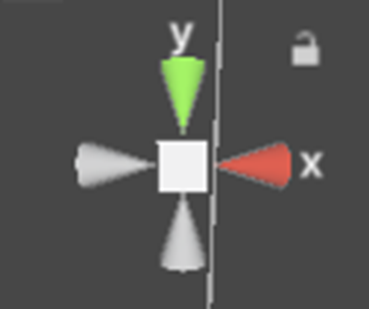
(れ)現在のカメラの方向をしめす、上の画像は、シーンギズモと言います。これがあるので、ここで、X軸、Y軸、Z軸の方向を確認してね。
2Dの時はX軸がヨコ、Y軸がタテだったので色とかは特に意識しなくても感覚的に操作できたけど、3Dはこの色が重要になってくるね。X軸は赤で基本的には左右。Y軸は緑で上下、Z軸は青で、ここで見た目は左右に見えるけど、前後の奥行き、手前だったりするので、これはもう、慣れだね。今は苦手な人も数多く見慣れれば誰でも大丈夫。
(ま)さあ、まだ始まったばかりだが、やはり基本的にはカメラからの映像を意識しなければならない。さあ、カメラはどこでしょう。
(れ)おおっ。ここですね。
(ま)そう。カメラの映像にあるキューブを直接動かすのではなく、この赤青緑の矢印をマウスでドラッグしながら・・・ドラッグとはマウスのボタンを押したまま動かすことだな・・・ドラッグしながら移動させる。同様にメインカメラも・・・この直線が4本出ている これな・・・これを、ヒエラルキーでメインカメラをマウスでクリックすると、メインカメラを動かせる。これを操作してカメラにキューブが入ることを確認・・・
(ま)まあ、でも、うp主はすでにここでシーンギズモの操作に苦労しているね。
シーンギズモを操作するだけではある方向の90度視点でしか操作できない!
まず、基本操作。
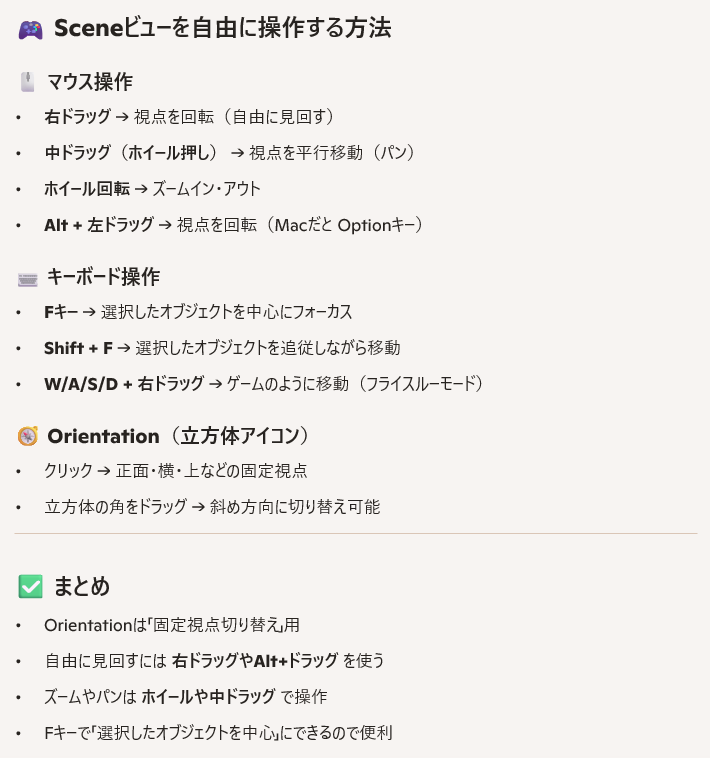
視野の移動
ViewTool(手の形)にして、何もないところにマウスの右クリックでドラッグして、視点が移動できる。
(れ)シーンギズモは90度以外の操作はできないので、他の角度は画面の方で直接調整する様なものと覚えとけばいいね。
(ま)中ドラッグ(ホイール押し) → 視点を平行移動(パン)
ホイール回転 → ズームイン・アウト
まあ、最初はこのあたりだけで十分かも。ほかの操作はうp主もまだ覚えていないが、なんとなったぞ。
(れ)この動画シリーズはうp主の理解度も関連しているからね。今どきだけど、シーンビューでシーンギズモはXが右側、Yは上、Zは奥行なので向こう側に表示されている、これが基本的なカメラポジションと言っていいんじゃないですかね。
(ま)そうだな。ここをいい加減にしていると本当にだるくなってしまう。
メインカメラをクリックして、シーンビューで確認。カメラはボックスのような白い線で表せられるが、要するに、下のゲームビュー。ここで映っているのは、シーンビューで白い線が収まっている様に確認することだ。
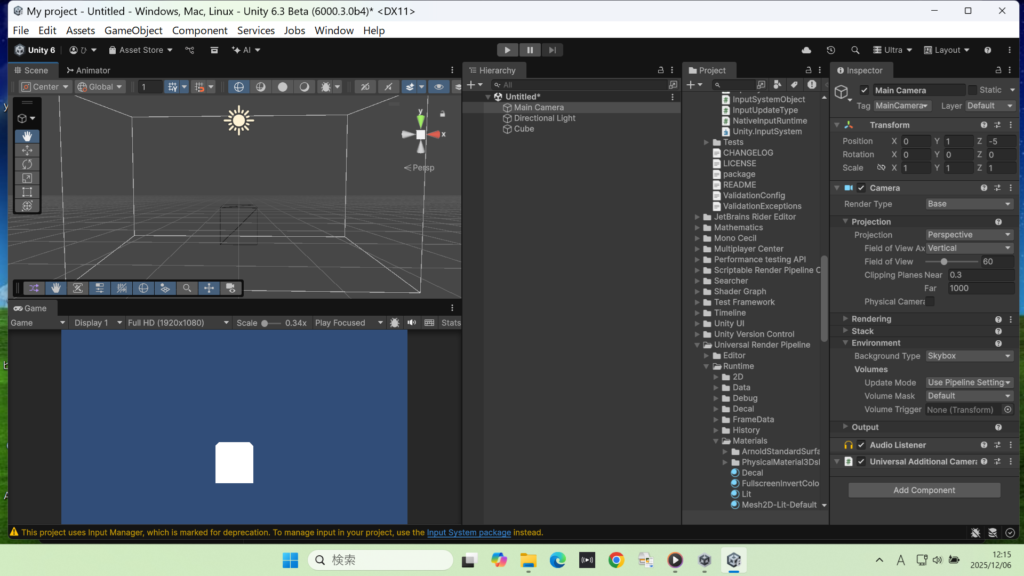
地平線を動かしている動作は、マウスの中のホイール押しをしながらのドラッグだ。初心者は気がつかないことが多いと思うのでここで報告しておく。
(れ)第48回22分59秒、このキューブを広げて床をつくって、同じく3Dの球体を生成したら、Rigidbodyを追加します。
(ま)Main cameraは位置がX0,Y5,Z-10 サイズがX1、Y1、Z1
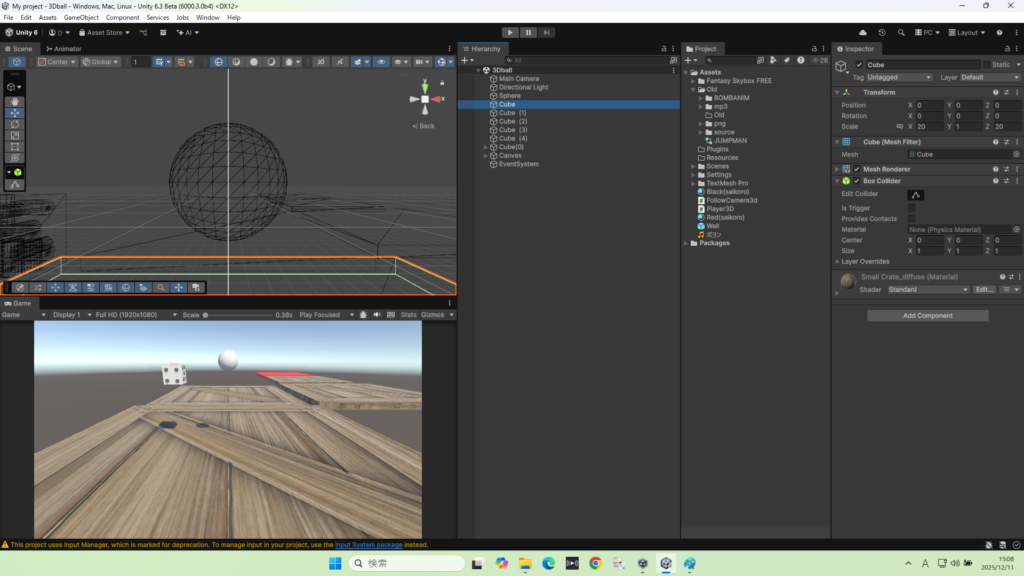
Cubeは位置がX0,Y0,Z0 サイズがX20、Y1、Z20
sphere(球)は位置がX0,Y5,Z0 サイズがX1、Y1、Z1
全て回転はXYZとも0度
マテリアルのところで、好きな表面に変更できる。球は初期設定のデフォルトのままだが、床は木目にしてみた。
Copilotとの話(ピンク色の文字)
プロジェクトはそのままで、Newシーンから作り直します。3dオブジェクトでCUBEで床をつくり、球を少し上方からスタートして重力落下で衝突するまでのシンプルな構成を案内願います。
いいですね!hiroshiさんが求めている「床と球だけのシンプルな重力落下シーン」を、Unityで新しいシーンから作る手順を整理しました👇
<<<<<以下の手順で初心者でも迷うことなく(カメラがはぐれたりする事故も無く)床と球の物理的な接触までを作成できる>>>>
✅ 新しいシーンでの基本構成
1. 新しいシーンを作成
• メニューから File → New Scene を選択
• テンプレートは Basic 3D (Built-in) を選ぶと、カメラとライトが自動で配置されます
2. 床(Cube)の作成
1. メニューから Game Object → 3D Object → Cube を選択
2. Transform を以下に設定
• Position: (0,0,0)
• Scale: (20,1,20) (広い床にする)
3. Box Collider は自動で付いているのでそのままでOK
4. Rigid body は不要(削除して静的床にする)
3. 球(Sphere)の作成
1. メニューから Game Object → 3D Object → Sphere を選択
2. Transform を以下に設定
• Position: (0,5,0) (床の上方に配置)
• Scale: (1,1,1)
3. Sphere Collider は自動で付いているのでそのままでOK
4. Rigidbody を追加
• Use Gravity: ✅Gravityは使う
• Is Kinematic: ❌ Is Kinematicにチェックは入れない。
• Collision Detection: 初期のままでよい
• Interpolate: 初期のままでよい
4. 確認
• Playボタン ▶️ を押すと、球が床に落下して衝突し、止まるはずです。
• Sceneビューで「緑枠(Collider Gizmo)」が床と球に表示されているか確認してください。
************
球が床に着地した。OK。
************
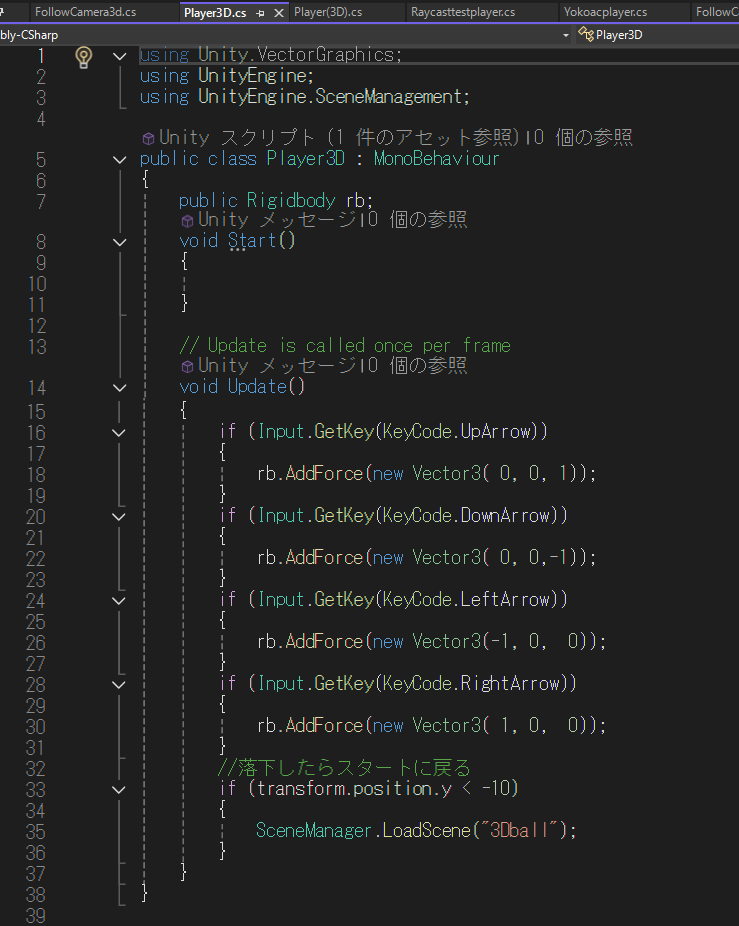
(れ)第48回23分57秒、C#スクリプトでソースコードを作る。矢印キーで移動の仕様だね。
(ま)パブリックでRigidbody、変数は仮にrbとすると、
AddForce命令で物理的に力を加えた命令になるので、
こんなソースだ。

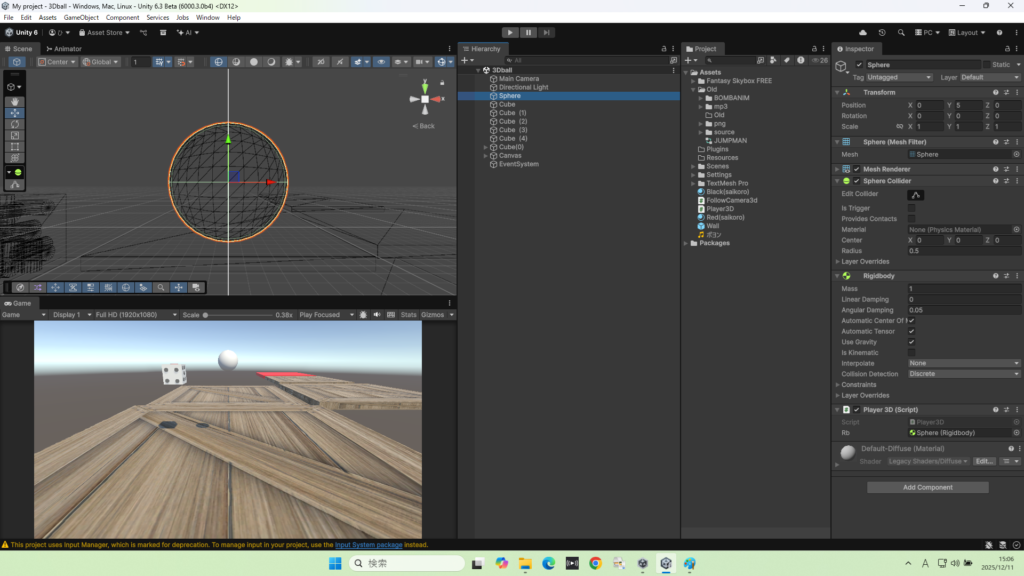
(ま)Sphere上でPlayer3D.csでのRigidbodyとの連携を忘れないようにしてほしいぜ
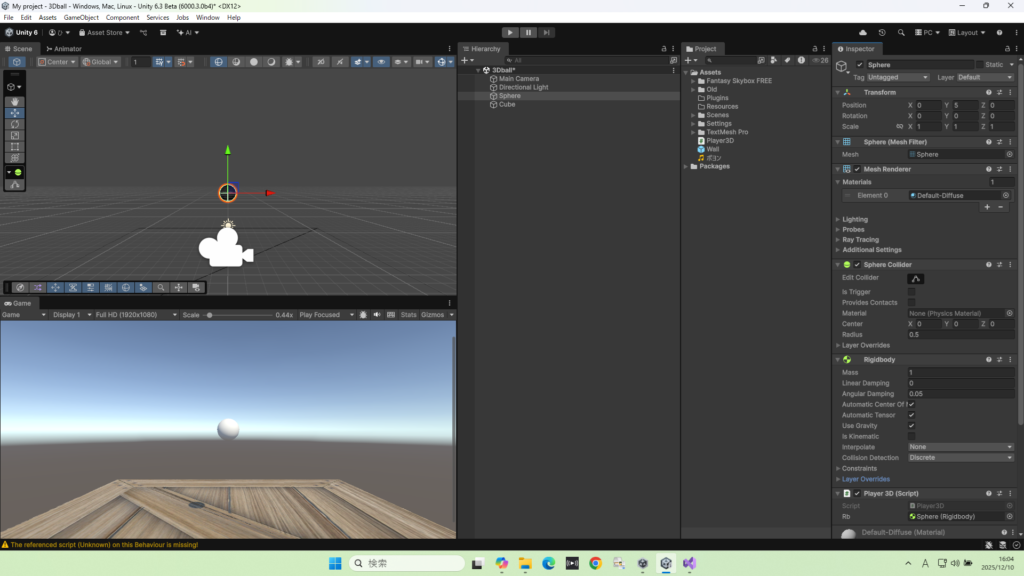
できた。
(ま)ここまでが第48回の内容だな。
続いて第49回20分53秒
見下ろすには、Main Cameraの角度(Rotation)のX軸を20にする。
(れ)第49回21分53秒あたりで、先程私たちが話していたシーンギズモの解説があるわね。真ん中の四角を押すと、2Dや3Dの切り替えもみえるので、これは試してみないと実感できない操作だね。
(ま)第49回22分38秒で、前回「横スクロールアクションゲーム」でも採用した「落下してゲームオーバーになるとスタートにシーンを戻す」をもう一回採用することとなった。
先程のplayer3D_csの後ろに追加を行う。このあたりは前回と同じ手法なので、ソースを見て確認してほしい。
(れ)これで、あとは床をDuplicateで増やして、段差をつけただけで、これだけでなんか面白い難易度のゲームになったよ。
(ま)うp主はたったこれだけのコースで、元に戻れずに苦労しているな。
(れ)うp主にとってはこれで十分ストレスのかかるゲームになったのでした。はい、落ちる~
第49回もこんな感じでした。それじゃ、次のコーナーの話になるよ。
2. さいころも追加する(放送第65回対象)
(B2子)次は第65回、林さんが長期の休みをとって、久しぶりに再開したために3Dの基本をおさらいした回です。
(B子)第65回21分30秒で「3Dサイコロ作り」3D Object>Cubeと3D Object>Cylinder(円筒)を新たに登場させるよ。
あとは、サイズと位置、色を変更してサイコロを作る、というのが今回の内容だよ。
(B2)でも、簡単そうに見える色の変更が、今回マテリアル(材料)を使って行うんです。
(B)第65回22分33秒で、Asstetsの空いているところで右クリックして、Create>Material
New Materialを選択した時に、Albedoで色の変更ができます。
(B2)第65回23分10秒で、作成したMaterialをCylinderなど、作成中のオブジェクトにドラッグ&ドロップすると、色が変わります。
(B2)さて、ここからうp主さん、苦労していますね。
(B)意外とやってみるとわかることが多いんだよね。
ハンドのカメラ位置の変更と、何のオブジェクトを今移動させようとしているのか、
オブジェクトの移動は左のハンドの下の十字のもの
(B2)ハンドと十字を繰り返し操作して、うまく作っていきます。あと角度の丸いアイコン、これも使いますね。
(B)カメラがナナメだと相対的な関係で使うことになるんだよね。
(B)今回はX軸やZ軸と平行に置いていることから、Y軸の移動は上下ではっきりしているので、タテの複製はY軸の緑の矢印を持って移動すれば、比較的楽だったね。
(B2)カメラを移動するか、サイコロを傾けるかで、頭をフル回転して根気よく作成していきます。本当にこれをやると、ブレンダーとかの3D作成ツールにも応用がききそうですね。
(B)そう、うp主はブレンダーもやり始めたんだよね。あれも簡単そうでコツがいるので、うp主さんは「ひーひー」叫びながら作成していましたよ。
(B2)X軸とZ軸は、意外と思い通りに操作が利きません。続けていくうちにうp主さんが編み出したのが、この「ひょこひょこ移動」ですね。こんな感じでジグザグの様な移動で、修正をきかせながら配置していく方法です。
(B)6の目はサイコロの角度がX0、Y0、Z90なので、ヨコの移動はスムーズに青のZ軸できれいにヨコ移動できました。
(B2)間違ってコピーしたときは、めんどくさがらずにすぐにDeleteで消してやり直した方が早いときもあります(6-3から6-6のコピーのとき)
(B)あー、(6-5を1-1)へコピーしたつもりが6-5をそのまま配置してしまいましたねー。このときは落ち着いて6-5を1-1に変更して、もう一度6-2から6-5へコピーし直した方が早いですねえ。
(B2)なんかゆがんでいますが、はじめてにしてはなんとかサマになったサイコロといっていいでしょう。
(B)さいごにカメラの位置をX0,Y5,Z-10 角度はXだけ20、あとはYもZも0、サイズがX1、Y1、Z1 これでサイコロ完成・・・サイコロはただの置物でしたけど、見た目にかかわらず冷や汗ですよ。3Dの特訓には最適だと思いますので、みなさんも挑戦してみてね。
(B2)それでは次のコーナーです!
3. ちょっと追加してみた(追跡カメラとゴール)
(まりさ)それじゃあ、このままではゲームとして物足りないので、本編では紹介されなかったカメラの追跡とゴールを追加してみようと思うぞ。
(B2子)前回の動画「横スクロールアクション」でのFollowCamera.csからコピーして作ります。まず名前をFollowCamera3D.csにして、
Y座標には制限を加えないので、消す。
ゴールの設定として、奥行であるZ座標を仮に200として(完成時は60)、設定します。
Z座標から10手前で観たいので、マイナス10を加えています。
Y座標、高さが10だと高すぎるので、55に低くします。
はじめてカメラの追跡がうまくいきました。
床の複製、追加。ゴールだけマテリアル(色)を赤に変えます。
前回の動画「横スクロールアクション」と同じように「ごーる」を追加します。
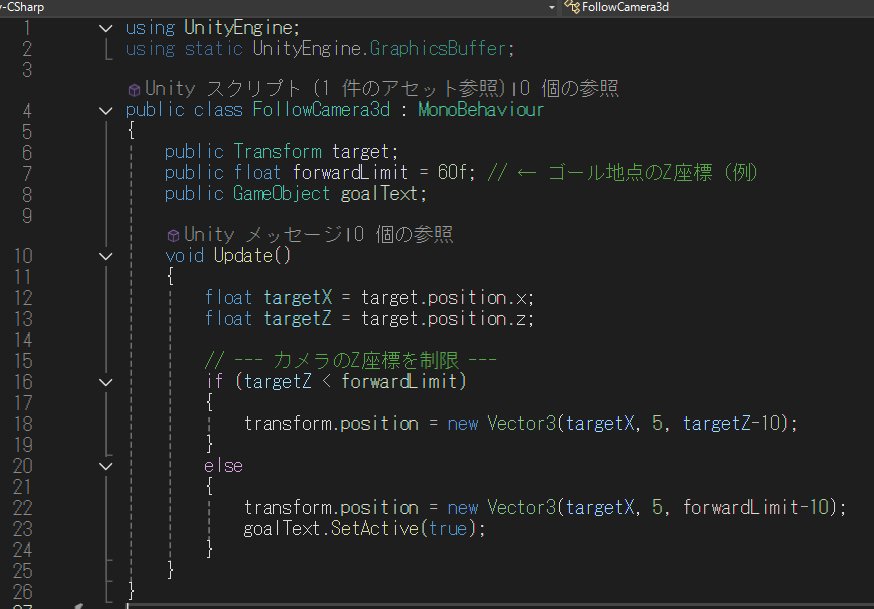
以下を追加(FollowCamera3D.cs)
2行目 using static UnityEngine.GraphicBuffer;
8行目 public GameObject goalText;
23行目 goalText.SetActive(true);
(まりさ)Textのコンポーネントがあるオブジェクト、goalTextをオフにしておく。
ゴールしたらオンになるようにするのは23行目、だな。
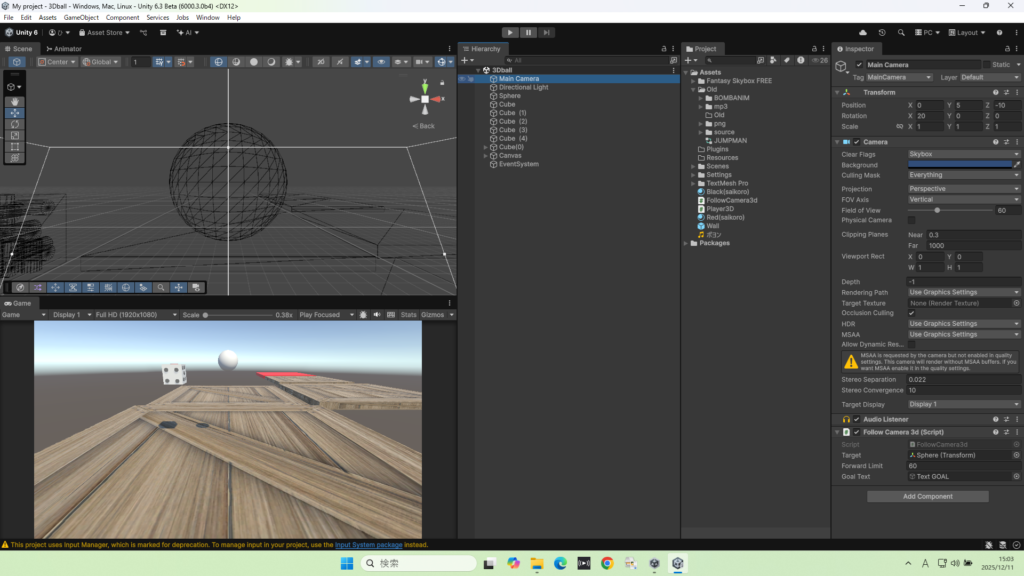
メインカメラにあるコンポーネント、(FollowCamera3D.cs)にgoalTextをアタッチして完成だぜ。
ゴールに届く前に落ちる・・・・
ゴールに届いても落ちるしか終了が無い・・・・
ま、いっか。これで完成だ
(B2子)最後に、ソースとインスペクターの紹介です。
(B2子)このソースとインスペクターはうp主さんのブログ、
こちらのサイトで、静止画で確認できます!
(B2子)それでは、次は、袋とじのコーナーです!
今回のスクリプトおよびインスペクター
Unityの場合、スクリプトのリストだけを完成させても変数や画像の関連付けなどが必要になります。今回はインスペクターの様子も同時に紹介しておきます。
Player3D.cs
Sphereインスペクターの様子
FollowCamera3d.cs
Main cameraインスペクターの様子
Cube(スタート時の最初の床)インスペクターの様子
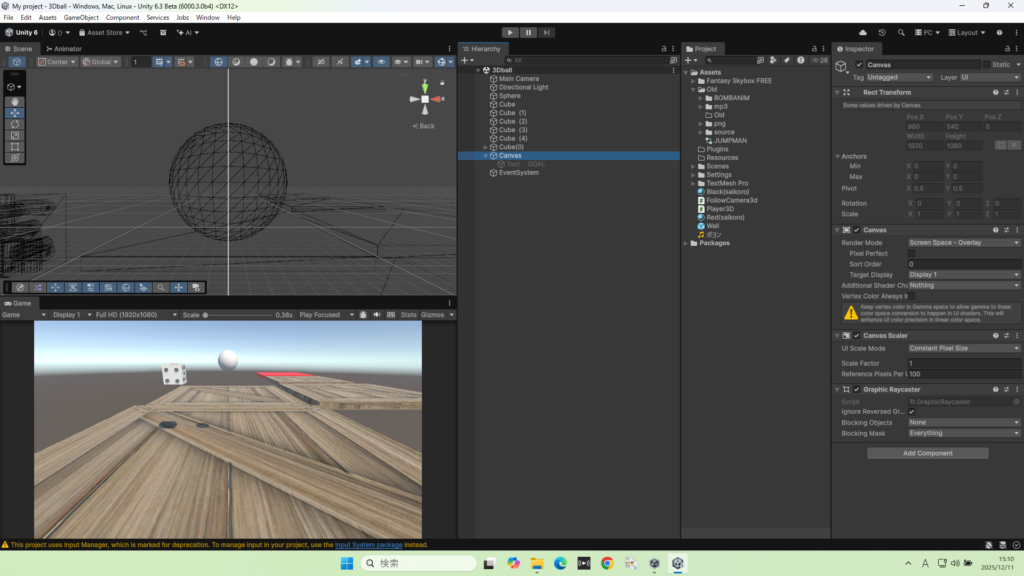
Canvasインスペクターの様子
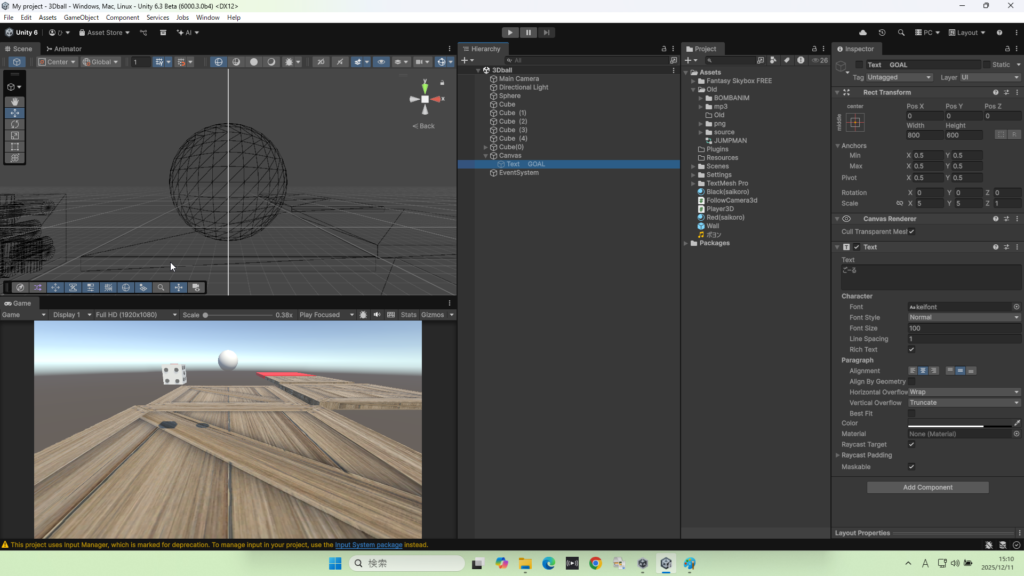
Text_GOALインスペクターの様子
袋とじコーナー(おすすめUnity入門動画)
(B)それでは復活の・・・袋とじコーナーだよ!
(れ)今回の「3D基礎」とは関係のない、
ただ、うp主が「これは面白いぞ!」と思う話を紹介するコーナーだよ
(B)今回の内容は・・・おすすめのUnityの入門の動画を紹介する・・・という、どうも切抜的な内容ですねえ。
(れ)この動画シリーズ、正直Unityを実際に触ったことがない人にとっては、かなり難解な内容が続いて苦痛でしかたがないことだと思う。
(B)実際にUnity Hubをダウンロードして,その中でUnity本体であるエディターとmicrosoftのvisual studioをダウンロードして・・・と初期設定自体が初心者にはピンとこないような手続きが盛りだくさんだよね。
初期設定だけで挫折している人が多いんじゃないかな。
(れ)Windows10までは、中古パソコンだとスペックが足りなくて動作が厳しい場面もあった。Windows11が動作するくらいのパソコンなら、今はそのあたりは問題が少ないんじゃないかな。
(B)それで・・・これは何のグラフですか?
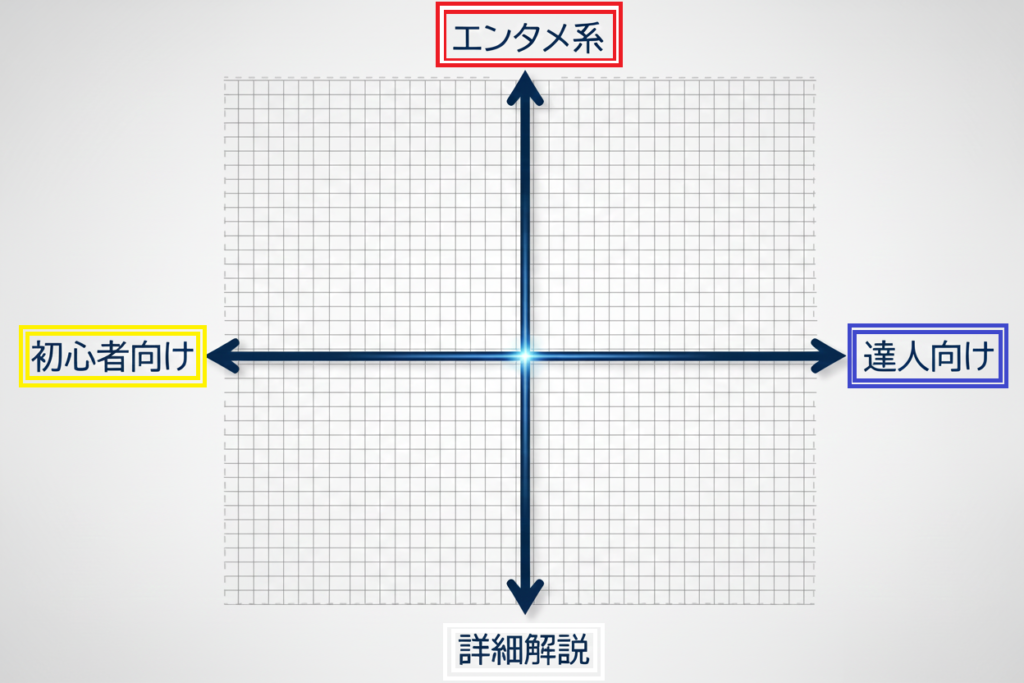
(れ)これは、今回紹介する動画はどのようなジャンルであるのかを一目でわかりやすくしたグラフだよ。高い位置にある方が明るくふざけた感じでわかりやすい。でも、よりもっと深く知りたいという人は物足りなさを感じる場面もあるだろう、というところだ。詳細解説の方向、つまり下方であればより具体的になるが、初心者には解説のスピードが速く感じる動画となっている。また、左側は入門の内容、右側にむかうほど専門的な内容となっている。
(B)それでは、まずこの動画シリーズ「東パソ非公式Unity独断補足解説」はどのあたりなんですか?
動画の27分33秒
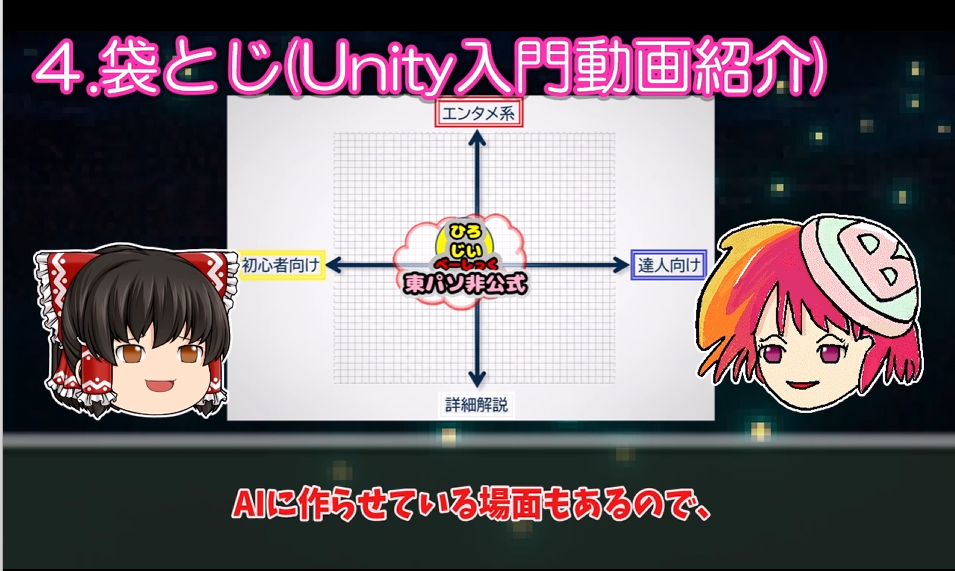
(れ)だいたい真ん中あたりと考えている。そんなに専門的な内容を含んでいるのか?と思われる方も多いと思うが、今後は「ソースやインスペクターの画像を公開するので、みなさんそれぞれで解析してください」という丸投げ的な内容も今後出てくるし、AIに作らせている場面もあるので、正直うp主もよく理解できていない高度な内容も含んでいてもおかしくない。
(B)そんな無責任でいいんですか?
(れ)まあ、こうであるとすると、左側のこのゾーンのものをフォローして今後、この動画のシリーズを見ていただくと、初心者の方は理解しやすいであろう、ということです。
(B)細かい解説を他人に任せるという、ずいぶん乱暴な方法をとりましたね。
(れ)東パソを補足解説するという、この動画シリーズを進めるためには、いろんな方の応援を借りなければならないのだ。
(B)youtubeばっかりなのが気になりますけれどね。ニコニコに怒られないかな。
(れ)もはや、この動画シリーズも7回目となった今では引き返すわけにもいかない!
(B)それで、おすすめの動画は再生リストを含めて5本ですね。
(れ)そう。再生リストもあるので、全ての動画は13本になる。
(B)Unity関連の動画はたくさんありますね。初心者は迷いますね。
(れ)そう!Unity入門という内容の動画は山のようにある。その中には古いバージョンで困ってしまうものある。また、初心者向けであるにもかかわらず、他のゲームエンジン経験者向けの専門用語の多い動画あるので、挫折する方も多いと思うよ。
(B)そんな数多くのUnity入門の中でも厳選の13本ということですね。
(れ)うp主の頭でも理解しやすいと思った13本だ。
(B)最初は「【ゆっくり】40分でUnity【見るだけ】 」おもちゃ箱さんの動画ですね。
(れ)たぶん、Unityをダウンロードする気がない人でも、なんとか楽しさが伝わるゆっくり動画だと思う。我々れいむとまりさががんばって解説しているので、この動画を観てくれている人はたぶん「ゆっくり」に慣れているはずだから、基本的な要素はこれで理解してくれ。
(B)位置はこれくらいですかね?
動画の29分13秒
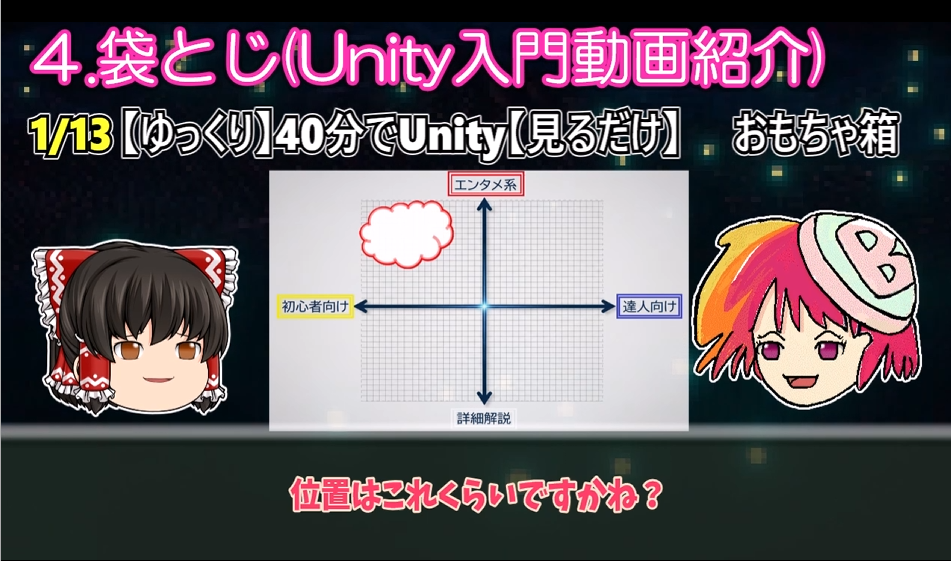
(れ)まあ、そんな感じかな。ウインドウの配置とかが東パソのものと異なっていたり扱っているUnityのバージョンが少し古かったりするから、そこは脳内変換してほしい。全13本中の1本が、この「【ゆっくり】40分でUnity【見るだけ】」だ。
(B)次の動画はIT屋のたなべさんの動画ですね。
「ガチ初心者向けUnity6の使い方入門!ゲーム開発講師が最初に説明すること」
「ついにUnity6が正式リリース!初心者向けに変更点や新機能を解説します」
(れ)実際に、具体的に、今Unity6を初期設定からするには、まずおすすめなのがこの2本の動画だ。Unityの入門の動画は昔から何本か登場しているが、これから長い付き合いになるであろう、バージョン6についての入門向けであることを考えるとこの動画となるな。
動画の30分28秒
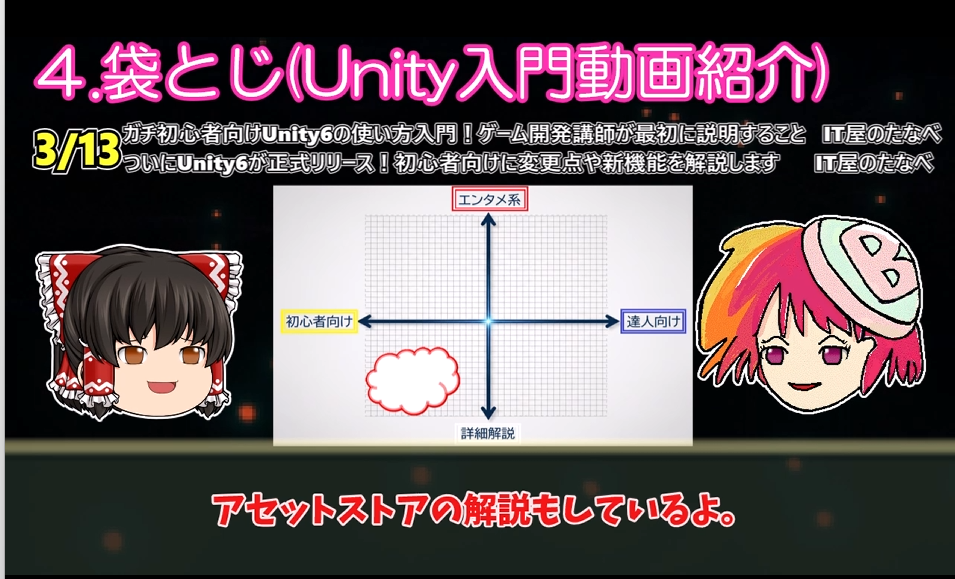
親切丁寧に解説されているが、ゆっくり動画ではないので、この位置になる。先程、この動画の12分38秒で外部からマテリアルを入手できるという話をしたんだけれども、この「ガチ初心者向けUnity6の使い方入門」の11分あたりからアセットストアの解説もしているよ。全13本中の2本をここで紹介したよ。
(B)次の動画はレベルアップ【Unity】さんの動画ですね。
(れ)レベルアップ【Unity】さんは、これまでいくつかシリーズがあるが、おすすめは「【新・Unity初心者向け】初心者にUnityで2Dゲームを作る方法を解説するシリーズ」だな。2Dのアクションゲームの作成を細かく、我々れいむとまりさのゆっくりで解説されている。現在も進行中の新しいシリーズで、最終的にどこまで深い内容のゲームになるのかわからないが、Unityでゲームを作りたい入門者としては、見やすい動画となっているよ。
(B)位置としては、こんなところですか?
動画の31分5秒
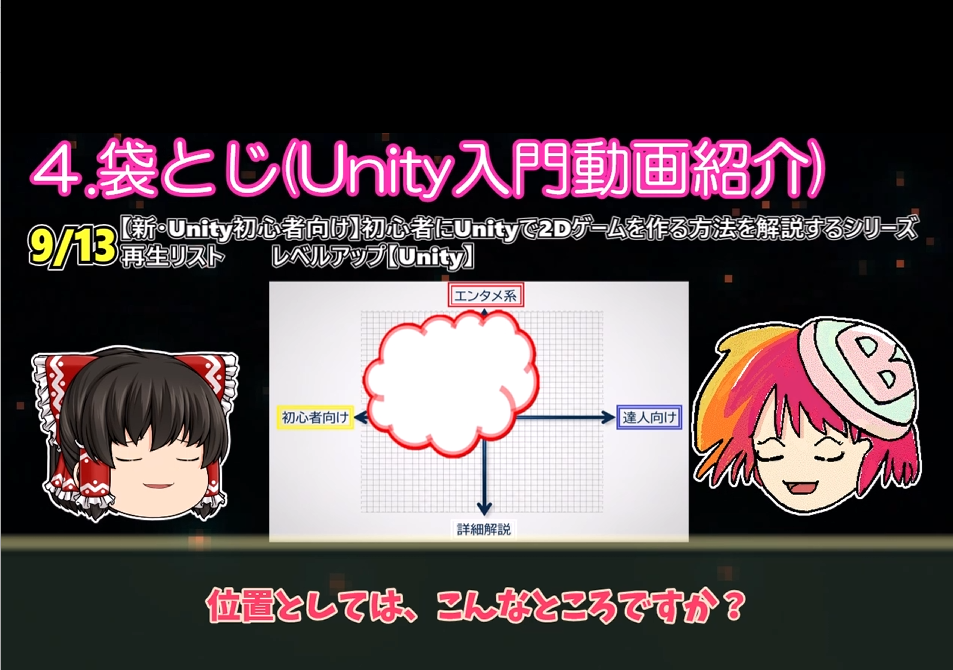
(れ)そうだね。エンタメ的でもあるけれども、実際のゲームの作成の細かい深い内容まで紹介されているね。全13本中の6本をここで紹介したよ。
(B)最後は公式のUnity Japanから、「プロなら当然!プログラミング技能解説」ですね。
(れ)この動画は2019年の動画であり、しかも入門を終えてより深い知識の内容であるにもかかわらず、親切な解説がされているよ。講演者はユニティ・テクノロジーズ・ジャパンの安原祐二さんで、4本の動画で、1本あたり10分、楽しそうな絵もたくさん登場していているのもかかわらず、コンパクトでおすすめだ。
(B)位置としては、こんなところですか?
動画の31分43秒
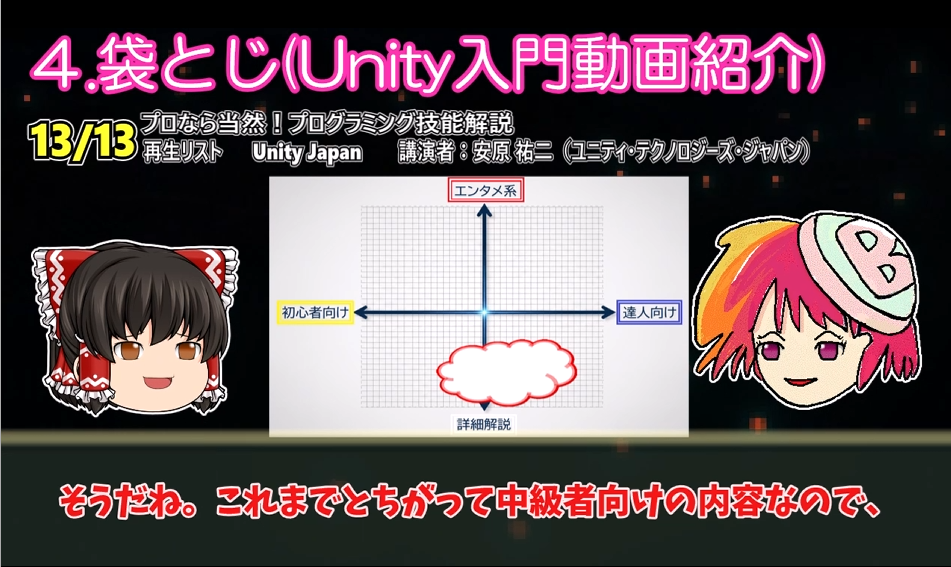
(れ)そうだね。これまでとちがって中級者向けの内容なので、これまで物足りないと思った方も十分楽しめる内容だと思うよ。全13本中の最後の4本をここで紹介したよ。
(B)大体これくらい見て、この図の左側は大体網羅できているといえるのかな?
(れ)右側の達人向けについては、わざわざ うp主が紹介しなくても自分でどんどん調べられる人のレベルだと思うので、全く心配がないと思うよ。結局、プログラミングの理解が早い人は検索が上手な人ともいえるからね。
(B)今回紹介した動画は、うp主が理解しやすい!と思った動画です!Unity関連の動画は他にもたくさんありますが、まずは、UnityHubをダウンロードして実際に手を動かしてみる。そして動画も参考にしながらUnityでゲーム作りに挑戦してみると世界が広がると思います。試してみてね!
最後に・・・今おすすめのゆっくり解説の解説動画もあるぞ。
【ゆっくりの歴史】99%が知らない「魔理沙と霊夢」の誕生秘話 【Re:歴史】過去との対話

コメント